8/20/2556

ลบไฟล์ไม่ตั้งใจ กู้คืนได้ด้วย PC Tool File Recover

เป็นเรื่องปกติในปัจจุบันที่ผู้คนส่วนใหญ่จะพบปัญหาในเรื่องของการจัดเก็บไฟล์ ไม่ว่าจะเป็นเรื่องของการหาพื้นที่เก็บ ไปจนถึงเรื่องของไฟล์เสียหรือไฟล์หาย ต้องกู้ไฟล์ ซึ่งเป็นปัญหาที่ทำให้หลายคนต้องเสียเงินไปจำนวนไม่น้อยในการแก้ปัญหาเหล่านั้น โดยเฉพาะในเรื่องความเสียหายที่เกิดกับไฟล์ทั้งในแง่ของอุปกรณ์หรือการลบไฟล์หรือฟอร์แมตไดรฟ์ผิดก็ตาม แต่เมื่อมีปัญหา ก็ย่อมจะมีทางออก เช่นเดียวกับซอฟต์แวร์ที่ใช้สำหรับการกู้คืนไฟล์ตัวดังกล่าวนี้ ในชื่อของ PC Tool File Recover นั่นเอง ซึ่งเป็นซอฟต์แวร์ที่จะมาช่วยกู้คืนไฟล์เหล่านั้นให้ ที่สำคัญยังรองรับ Windows 8 อีกด้วย

1
เปิดโปรแกรมขึ้นมา ให้ดูที่หน้าแรกจะมีสถานะในการสแกนทั้งแบบ Quick Scan และแบบ Advance Scan โดยเลือกปรับเงื่อนไขในการสแกนและการค้นหาได้ด้วยตัวเอง
2
ให้เลือกที่ไดรฟ์ที่ต้องการค้นหาว่าเป็น C:, D:, E: หรือไดรฟ์อื่นๆ รวมถึงการกรองไฟล์ จากนั้นเลือกที่ Start Scan ทางด้านขวามือได้ทันที
3
เมื่อการสแกนเสร็จสิ้น ก็จะรายงานไฟล์ต่างๆ โดยที่มีการแยกไฟล์ออกเป็นหมวดหมู่ ไม่ว่าจะเป็น Picture, Document, Compress file และอื่นๆ โดยจะแจ้งจำนวนไฟล์แต่ละชนิดทั้งหมดและในแท็บที่เป็น Directory
4
ถ้าต้องการดูพื้นที่ในการจัดเก็บไฟล์เหล่านั้น ให้เลือกที่ Browse for Folder ระบบจะพาเข้าไปยังโฟลเดอร์นั้นให้ ซึ่งขั้นตอนต่อไปก็เหลือเพียงจัดเก็บไฟล์เหล่านั้นที่กู้คืนมาได้
ในการกู้ไฟล์ ให้คลิกที่ Setting ทางด้านซ้ายมือ แล้วเลือกตำแหน่งที่จะใช้ในการจัดเก็บไฟล์ ที่หัวข้อ Save Recovered File To : แล้วคลิกที่ปุ่ม Recover

แก้ไขปัญหาแบตเตอรี่โน้ตบุ๊กชาร์จได้ไม่เต็ม 100%

ปัญหาที่เกิดขึ้นในเรื่องของการชาร์จแบตเตอรี่โน้ตบุ๊กได้ไม่เต็ม 100% นั้น ถือว่าเป็นปัญหาใหญ่ที่หลายคนค่อนข้างกังวล โดยเฉพาะเวลาที่ต้องนำโน้ตบุ๊กไปใช้งานนอกสถานที่ ก็ไม่รู้ว่าแบตฯ จะหมดลงเมื่อใดหรือจะใช้ได้นานมากมั้ย สาเหตุดังกล่าวนี้เป็นเพราะแบตฯ เสื่อมหรือเกิดจากปัญหาของซอฟต์แวร์จัดการระบบพลังงานที่มีการตั้งค่า Power Management ผิดพลาดหรือไม่ สิ่งเหล่านี้ล้วนมีส่วนในการทำให้เกิดปัญหาการชาร์จไม่เต็ม 100% ด้วยกันทั้งนั้น รวมไปถึงพฤติกรรมการใช้งานและขาดการดูแลรักษาของผู้ใช้เองด้วย
แต่ก่อนที่จะไปถึงการแก้ไขปัญหาในด้านการชาร์จไฟให้กับโน้ตบุ๊กได้เต็มประสิทธิภาพนั้น ก็น่าจะทำความเข้าใจในเรื่องแบตเตอรี่ รอบการชาร์จพลังงาน รวมถึงการดูแลรักษาแบตเตอรี่ให้สามารถอยู่ได้ยาวนานกันก่อน โดยเฉพาะอย่างยิ่งบรรดาเรื่องเข้าใจผิดที่หลายๆ คนยังทำกันอยู่ ก็จะได้ทำความเข้าใจกันใหม่อีกครั้ง เพื่อเป็นการยืดอายุในการใช้งานแบตเตอรี่โน้ตบุ๊กให้ยาวนานยิ่งขึ้น

การดูแลรักษาแบตเตอรี่โน้ตบุ๊ก

วิธีการดูแลรักษาแบตเตอรี่โน้ตบุ๊กนั้นทำได้ด้วยกันหลายวิธี ส่วนใหญ่จะเป็นเรื่องใกล้ตัว แต่กลับถูกมองข้ามและส่งผลต่อประสิทธิภาพในการจัดเก็บประจุของแบตฯ อยู่ไม่น้อย เช่น
หลีกเลี่ยงการจัดเก็บแบตฯ ภายใต้สภาวะที่อาจจะส่งผลเสียกับแบตฯ ได้โดยตรง ไม่ว่าจะเป็นในบริเวณที่มีความร้อนหรือความชื้นสูง เช่นในรถยนต์ที่จอดกลางแดดหรือใกล้บริเวณที่มีโอกาสสัมผัสกับละอองน้ำ เป็นต้น เพราะอาจทำให้แบตฯ ทำงานผิดปกติจากออกไซด์ที่ขั้วแบตฯ รวมถึงลดประสิทธิภาพในการเก็บประจุ 
ลดการโหลดพลังงานของแบตเตอรี่ หมายถึงการลดการต่อพ่วงหรือใช้พลังงานจากแบตฯ อย่างสิ้นเปลืองเกินไป ไม่ว่าจะเป็นการต่อพ่วงอุปกรณ์จำนวนมากพร้อมๆ กันหรือการเปิดการเชื่อมต่อระบบเครือข่าย แม้ไม่ได้มีการใช้งานอยู่ก็ตาม รวมถึงการปรับความสว่างของหน้าจอให้เหมาะสม เพื่อช่วยลดการใช้พลังงานของแบตฯ ลงให้ได้มากที่สุดและลดการเกิดความร้อนนั่นเอง
ให้แบตฯ ได้มีโอกาสได้คลายประจุออกบ้าง โดยจะเป็นเหมือนการเคลียร์ประจุที่ค้างอยู่ในแบตฯ ออกให้ได้มากที่สุด ซึ่งจะทำให้การจัดเก็บประจุในครั้งต่อไปทำได้ดียิ่งขึ้น เหมือนเป็นการทำความสะอาดให้กับตัวเก็บประจุของแบตฯ นั่นเอง ส่วนวิธีการคลายประจุจะทำได้อย่างไรนั้น สามารถติดตามได้ในส่วนของท้ายบทความนี้ ในหัวข้อ การ Calibrate Battery 
ไม่ควรปล่อยหรือใช้งานแบตเตอรี่จนหมดหรือใช้จนแบตฯ เหลือน้อยกว่า 10% เพราะอาจส่งผลต่อประสิทธิภาพการเก็บประจุในระยะยาว 

CPUID Hardware Monitor อีกวิธีการตรวจสอบแบตฯ

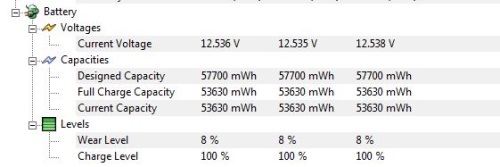
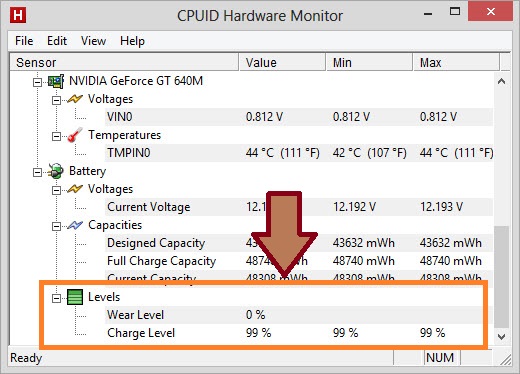
ถือเป็นตัวช่วยที่น่าสนใจในการตรวจสอบระดับการเก็บประจุของแบตเตอรี่ โดยที่โปรแกรม CPUID Hardware Monitor สามารถแสดงสถานะในการเก็บประจุ ซึ่งดูได้จากหัวข้อ Battery เปรียบเทียบกันในส่วนที่เป็น Design Capacity ที่เป็นความจุเดิมของแบตฯ เทียบกับ Full Charge Capacity หรือการชาร์จไฟแบบเต็มที่ในปัจจุบัน ถ้าผลใน Full Charge ต่ำกว่า Design Capacity ก็อาจหมายถึงมีการเสื่อมของแบตฯ เกิดขึ้นให้เห็นนั่นเอง แต่ถ้าต้องการตัวเลขที่เป็นสัดส่วน ก็ให้ดูในหัวข้อ Wear Level ซึ่งจะบอกผลเป็นเปอร์เซนต์ได้ชัดเจนขึ้น
จากปัญหาทั้งหมดจะเห็นได้ว่า โอกาสที่แบตฯ ไม่สามารถเก็บประจุได้ 100% เหมือนเดิมเกิดขึ้นได้ง่ายมาก โดยเฉพาะอย่างยิ่งเมื่อใช้งานแบบไม่ได้เอาใจใส่ดูแลที่ดีพอสมควร ก็มีผลให้การเสื่อมของแบตฯ มากขึ้นตามไปด้วย

Calibrate Battery คืนความสดใหม่ให้แบตเตอรี่

ในการทำ Calibrate Battery นั้น แม้ว่าจะไม่ได้เป็นการคืนสภาพทั้งหมดให้กับแบตเตอรี่ที่ใช้อยู่ก็ตาม แต่ก็ถือว่าเป็นการรีเฟรชหรือการคลายประจุเพื่อให้แบตเตอรี่ได้กลับมาสดใหม่อีกครั้ง ลักษณะการ Calibrate นั้น มีด้วยกันหลายกระแส แต่ก็เป็นไปในแนวทางเดียวกันคือ การชาร์จประจุให้เต็ม จากนั้นทำการคลายประจุให้หมด แต่ต้องทำเป็นขั้นตอน ซึ่งโดยส่วนใหญ่จะมีรูปแบบการทำงานดังนี้

1
ขั้นแรกให้ชาร์จแบตเตอรี่โน้ตบุ๊กที่ใช้จนเต็ม ไม่ว่าจะขึ้นเป็น 100% หรือหากมีตัวเลขของการชาร์จได้เต็มแล้ว ไม่ว่าระบบจะหยุดชาร์จที่กี่เปอร์เซนต์ก็ตาม ก็ให้ชาร์จต่อเนื่องไปอีกสักระยะ
2
สังเกตว่าเมื่อชาร์จจนระบบแจ้งว่าหยุดการเก็บประจุแล้ว ยังให้ชาร์จแล้วปล่อยทิ้งเอาไว้อีกประมาณ 1-2 ชั่วโมง
3
ถอดสายชาร์จออกจากเครื่อง แล้วใช้งานจนกว่าแบตฯ จะหมด ซึ่งต้องเข้าไปดูค่าในส่วนของ Power Plan ด้วย เพราะบางครั้งเมื่อแบตเตอรี่ใกล้หมด อาจจะเข้าไปอยู่ในโหมด Sleep แทน ซึ่งต้องให้มั่นใจว่าระบบใช้แบตฯ จนหมดจริงๆ
4
จากนั้นทิ้งให้เครื่องหยุดทำงานไป เพื่อให้มีการคลายประจุอย่างเต็มที่ อาจจะใช้เวลา 5-6 ชั่วโมงหรือมากกว่านั้น
5
เปิดเครื่องพร้อมกับการชาร์จไฟใหม่จนเต็ม 100% แล้วใช้งานตามปกติต่อไป
6
รูปแบบการ Calibrate ดังกล่าว อาจจะต้องมีระยะในการทำ อาจจะเดือนละครั้งหรือขึ้นอยู่กับความถี่ในการชาร์จของแต่ละวัน

ACPI Compliant Control Method Battery

ในบางครั้งการเกิดปัญหาในส่วนของการรายงานระบบการชาร์จ ก็ไม่ได้เกิดจากความเสื่อมถอยของแบตเตอรี่เสียทีเดียว แต่อาจจะเกิดจากการที่ระบบจัดการไดรเวอร์ของแบตเตอรี่ ACPI Compliant Control Method Battery ทำงานผิดปกติ ในกรณีนี้สามารถแก้ไขได้ ด้วยการติดตั้งไดรเวอร์เข้าไปใหม่ เพื่อปรับปรุงการทำงานของซอฟต์แวร์ใหม่อีกครั้ง ส่วนวิธีการนั้นทำได้โดย

1
เข้าไปที่การทำงานของ Device Manager
2
คลิกที่ปุ่มสามเหลี่ยมซ้ายมือหน้าหัวข้อ Battery
3
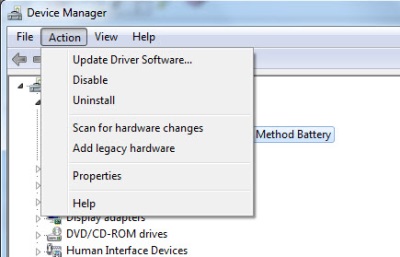
ในแถบของ Batteries category ให้คลิกขวาที่ Microsoft ACPI Compliant Control Method Battery แล้วเลือก Uninstall
ข้อควรระวัง ไม่ควรลบหรือ Delete ไดรเวอร์อื่นใดใน Microsoft AC Adapter driver หรือ ACPI compliant driver โดยเด็ดขาด 
4
ไปที่แถบเมนูด้านบน แล้วคลิกที่หัวข้อ Scan for hardware changes. เลือกที่ Action แล้วคลิกที่ Scan for hardware changes เพื่อทำการ Reinstall อีกครั้งหนึ่ง
ด้วยวิธีการต่างๆ เหล่านี้ ถือว่าเป็นตัวช่วยที่จะทำให้แบตเตอรี่ที่เคยมีปัญหาในการชาร์จกลับคืนสภาพมาบ้างไม่มากก็น้อย ซึ่งก็ขึ้นอยู่กับว่าจากเดิมก่อนที่จะมีปัญหานั้น มีการดูแลหรือมีรูปแบบการใช้งานเป็นเช่นไร ซึ่งแน่นอนว่าปัญหาบางอย่างก็ไม่สามารถกลับคืนมาให้ดีเหมือนใหม่ได้ แต่ก็พอที่จะบรรเทาเบาบางลงได้บ้าง

แบตแท้ vs แบตเทียบ

สำหรับผู้ที่ใช้โน้ตบีกมาสักปี 2 ปีปัญหาหนึ่งที่มักจะเจอกันก็คือแบตเตอรี่เสื่อม?ซึ่งถ้าใช้เครื่องมาระดับนี้การเสื่อมของแบตเตอรี่ถือเป็นเรื่องปรกตินะครับ แม้ท่านจะทำวิธีใดก็ตามแบตเตอรี่ที่ท่านใช้ๆอยู่ก็ย่อมต้องเสื่อมไปตามการเวลาเป็นปรกติครับ หลายๆท่านอาจจะเลือกที่จะต่อ Adapter ตลอดเวลา หรือไม่ก็ซื้อเครื่องใหม่ไปเลย แต่อีกหลายๆท่านก็ยังจำเป็นต้องใช้แบตเตอรี่อยู่ (และก็ไม่มีตังซื้อเครื่องใหม่) การซื้อแบตเตอรี่ใหม่จึงเป็นทางเลือกที่น่าสนใจเพราะราคาถูกกว่าซื้อเครื่องใหม่ และก็ทำให้โน้ตบีกใช้งานแบตเตอรี่ได้เหมือนเดิม
image
แต่ก็จะมีคำถามที่ผมเจอบ่อยๆก็คือ ซื้อแบตแท้ หรือซื้อแบตเที่ยบดีกว่ากันละ ซึ่งอันนี้จริงๆทั้ง 2 แบบก็มีจุดเด่นจุดด้อยแตกต่างกันไปนะครับ
แบตแท้
จุดเด่น
  • ผู้ผลิตการันตีได้ถึงคุณภาพ ใช้งานได้เต็มที่ไม่มีปัญหา
  • การรับประกันที่เชื่อถือได้
จุดด้อย
  • ราคาสูง
  • อาจจะต้องรอสั่งของนาน
แบตแท้จุดเด่นสุดก็คือเรื่องของคุรภาพที่เชื่อถือได้ เพราะผลิตโดยผู้ผลิตเอง หรือจากบริษัทที่เชื่อถือได้ผลิตจึงสามารถมั่นใจได้ แต่แน่นอนว่าก็ต้องแลกมากับราคาแบตเตอรี่ที่สูงสักหน่อย บางรุ่นเก่าๆหน่อยอาจจะต้องรอสังด้วยเพราะผู้ผลิตเองก็ไม่กล้าสั่งมาสต๊อกมาเก็บไว้ แบตมันก็จะเสื่อมเองเปล่าๆ แบตเทียบจึงเป็นอีกทางเลือก
image
แบตเทียบ
จุดเด่น
  • ราคาถูกกว่าแบตแท้
  • ไม่ต้องรอสั่งนานบางรุ่นฮิตๆมีขายเลย
  • ผู้ผลิตแบตบางแบรนด์ ก็เป็นผู้ผลิตให้เครื่องแบรนด์ด้วยซ้ำ
จุดด้อย
  • ดูผู้ผลิตที่ดีหน่อยเพื่อการรับประกันและคุณภาพ
  • แบตเตอรี่จากผู้ผลิตโนเนมอาจไม่ได้คุณภาพ ใช้งานได้ไม่นาน
แบตเทียบเองก็มีจุดด้อยตรงที่เราต้องดูยี่ห้อของแบตเตอรี่ที่มีชื่อดังหน่อย มีชื่อบริษัทนำเข้า หรือโรงงานผลิตชัดเจน ยิ่งถ้ามีตรา มอก. ก็จะยิ่งทำให้เรามั่นใจได้มาก ในคุรภาพของแบตเตอรี่ และผู้ผลิตแบตเตอรี่บางแบรนด์เองก็เป็นผู้ผลิตให้โน้ตบีกแบรนด์ดังๆเสียด้วยซ้ำไปครับ ประกอบกับราคาที่ไม่สูงมาก และถ้าเป็นรุ่นฮิตๆที่ขายกันเยอะๆเช่นของ Acer ASUS ก็มีของเลยไม่ต้องรอสั่ง จึงยิ่งทำให้แบตเทียบน่าสนใจยิ่งขึ้น
image
สุดท้ายปัจจุบันแบตเทียบก็ถือเป็นตัวเลือกที่น่าสนใจสำหรับผู้ที่งบประมาณจำกัด แต่อยากเปลี่ยนแบตเตอรี่ก้อนเก่าที่เสื่อมแล้วเป็นแบตตัวใหม่ใสปิ้ง อีกทั้งปัจจุบันผู้ผลิตแบตเตอรี่เทียบหลายๆเจ้าก็พยายามพัฒนาคุณภาพให้เทียบเท่าแบตแท้จากผู้ผลิตโน้ตบุ๊ก โอกาสที่แบตเทียบจะมีปัญหาใช้งานได้ไม่เต็มที่หรือแบตเตอรี่ระเบิดก็มีโอกาสน้อย เพียงแต่ว่าเราต้องดูชื่อผู้ผลิตหรือนำเข้าให้มันใจ ยิ่งถ้าเป้นแบรนด์ที่ขายมานานหรือเป็นที่รู้จักก็จะช่วยให้เรามั่นใจขึ้นได้มากเลยทีเดียว แต่ถ้าท่านมีงบประมาณสูงขึ้นมาอีกสักหน่อยแบตแท้ก็เป็นอีกทางเลือกสำหรับผู้ที่ต้องการแบตเตอรี่คุณภาพสูง เชื่อถือได้และสามรรถเข้ากับโน้ตบุ๊กของเราได้ 100%

7 วิธีการประหยัดแบตเตอรี่โน้ตบุ๊กง่ายๆ ทำได้เอง

โน้ตบุ๊กออกแบบให้เป็นคอมพิวเตอร์ที่นำติดตัวไปใช้งานนอกสถานที่ได้โดยสะดวก แต่มีข้อจำกัดเรื่องแบตเตอรี่ว่าเป็นตัวกำหนดว่าเครื่องนั้นๆ จะสามารถใช้งานต่อเนื่องได้นานกี่ชั่วโมงซึ่งใครๆ ก็อยากจะให้ใช้งานต่อเนื่องให้ได้นานที่สุดแน่นอน ดังนั้นครั้งนี้เราจะมาดูวิธีการตั้งค่าตัวเครื่องให้ประหยัดพลังงานมากยิ่งขึ้นกัน
ถึงจะเป็นเกมมิ่งโน้ตบุ๊กก็สามารถทำให้ใช้งานต่อเนื่องได้นานกว่าเดิม
1
ตั้งค่าความสว่างหน้าจอให้พอดีต่อการใช้งาน เพราะหน้าจอเป็นส่วนที่สิ้นเปลืองพลังงานมากที่สุดสำหรับโน้ตบุ๊ก ดังนั้นเวลาเราจะนำไปใช้งานนอกสถานที่ล่ะก็ควรปรับตั้งความสว่างหน้าจอให้สว่างกำลังดี ไม่มืดจนเกินไปเพื่อยืดระยะเวลาใช้งานแบตเตอรี่ให้ยาวนานขึ้น รวมไปถึงโน้ตบุ๊กใครที่มีไฟคีย์บอร์ด Backlit ก็ปิดหรือเปิดให้สว่างพอดีก็ช่วยได้นะครับ
 
เวลาจะปิดใช้งานอุปกรณ์ไหนก็อ่านดีๆ ก่อนนะ!
2
ปิดการทำงานของอุปกรณ์บางชิ้นที่เราไม่ได้ใช้งาน เช่นปริ้นเตอร์หรืออุปกรณ์เชื่อมต่อเสริมบางตัว โดยเราสามารถปิดการทำงานได้ที่ Device Manager โดยคลิกขวาที่ My Computer แล้วเลือก Properties จะมีคำสั่ง Device Manager อยู่ที่แถบฝั่งซ้ายมือที่คำสั่งแรกสุด (อ้างอิง Windows 8 )
 
3
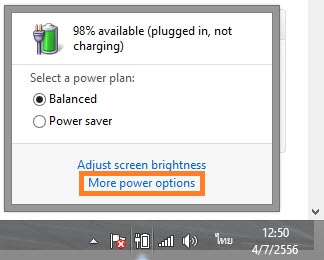
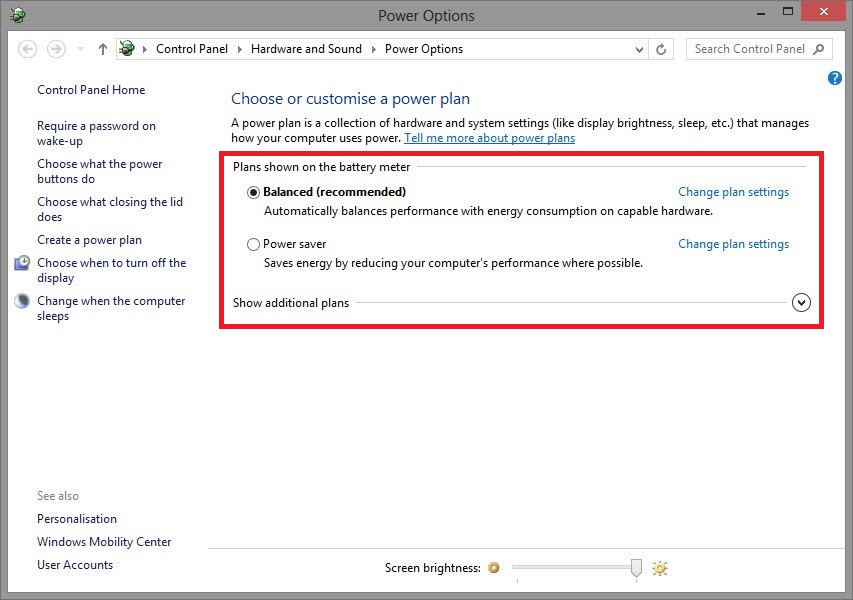
ตั้งค่าที่ส่วนของ Power Option โดยให้เราคลิกซ้ายที่รูปแบตเตอรี่ตรง Taskbar ฝั่งขวามือแล้วเลือกที่คำสั่ง More power options ที่เป็นคำสั่งล่างสุด จากนั้นจะมีแถบช่องให้เลือกเป็น Balance คือใช้พลังงานแบบปกติหรือ Power Saver ที่เป็นฟังก์ชั่นประหยัดพลังงานของโน้ตบุ๊ก
 
4
ลดการแสดงผลสามมิติ โดยเฉพาะฟังก์ชั่นการเปลี่ยน Wallpaper ไปเรื่อยๆ ของ Windows 7 เป็นต้นมา ถึงจะสวยแต่ใช้พลังงานมากและกินทรัพยากรเครื่องพอสมควร ดังนั้นเวลาเราจะนำโน้ตบุ๊กไปใช้งานนอกสถานที่ล่ะก็ แนะนำให้ตั้ง Wallpaper ให้เป็นแบบเดียวจะดีกว่า
 
5
ตั้งค่าแจ้งเตือนเมื่อแบตเตอรี่ใกล้หมดและตั้งให้ตัวเครื่องอยู่ในโหมด Hibernate ซึ่งเมื่อแบตเตอรี่ลดลงถึงระดับหนึ่ง (เช่น 10%) ตัวเครื่องจะแจ้งเตือนว่าแบตเตอรี่ในตอนนี้เหลือไม่มาก ควรเซฟงานและหาทางชาร์จไฟเข้าเครื่องจะเป็นทางหนึ่งที่ช่วยให้ประหยัดพลังงานมากขึ้น
 
อันนี้เป็นการตั้งค่าโน้ตบุ๊กของทางทีมงานเอง
ด้านการตั้งค่าโหมดต่างๆ ของตัวเครื่องควรตั้งเป็น Hibernate จะทำให้โน้ตบุ๊กอยู่ในโหมดเตรียมพร้อมบูตกลับมาทำงานได้เสมอและไฟล์งานไม่เกิดความเสียหาย นอกจากนี้โหมด Hibernate จะไม่ใช้พลังงานจากแบตเตอรี่อีกด้วย ผิตกับโหมด Sleep ที่จะยังพึ่งพาพลังงานจากแบตเตอรี่อยู่
6
งดการใช้แผ่น CD เพื่อประหยัดพลังงาน เพราะการดูหนังฟังเพลงผ่านแผ่น CD จะทำให้ตัวเครื่องดึงพลังงานจากแบตเตอรี่มาใช้มากขึ้น ทำให้สิ้นเปลืองพลังงานมากกว่าเดิม
 
7
เพิ่มหน่วยความจำ (แรม) ให้เพียงพอต่อการใช้งาน ซึ่งเรื่องนี้อาจจะดูไม่เกี่ยวกันนัก แต่ถ้าข้อมูลที่ต้องประมวลผลมีมากเกินไปจนแรมไม่สามารถรับได้ ตัวระบบจะนำข้อมูลบางส่วนไปพักเอาไว้ที่ฮาร์ดดิสก์ ทำให้ฮาร์ดดิสก์ต้องทำงานตลอดเวลา ซึ่งการที่ฮาร์ดดิสก์ทำงานตลอดเวลานอกจากจะทำให้อายุการใช้งานลดลงแล้วยังทำให้แบตเตอรี่หมดเร็วขึ้นอีกด้วย


ซึ่งถ้าใครไม่แน่ใจว่าโน้ตบุ๊กของเรามีแรมเพียงพอหรือยังก็สามารถดูได้ตามเกณฑ์ง่ายๆ ดังนี้ เครื่องที่ใช้ทำงานทั่วไปเช่นงานเอกสารหรือท่องอินเตอร์เน็ตเป็นหลัก ไม่ประมวลผลกราฟิกมากๆ อาจตัดต่อภาพหรือวิดีโอบ้าง แรมประมาณ 4 GB ก็เพียงพอต่อการใช้งานแล้ว แต่ถ้าเน้นการตัดต่อไฟล์ภาพวิดีโอหรือใช้ออกแบบงานทางสถาปัตยกรรมด้วยก็แนะนำให้ติดตั้งแรมเอาไว้ราว 8 GB ขึ้นไปจะดีที่สุด
ทั้งหมดนี้เป็นวิธีการง่ายๆ ที่จะทำให้โน้ตบุ๊กของเพื่อนๆ สามารถใช้งานต่อเนื่องได้นานยิ่งขึ้น ซึ่งทางทีมงานแนะนำเพิ่มเติมว่าเราควรจะเตรียมอะแดปเตอร์ติดตัวไปด้วยเวลานำออกไปใช้งานนอกสถานที่ เพราะเมื่อแบตเตอรี่ใกล้หมดแล้วเจอปลั๊กก็สามารถชาร์จไฟเข้าเครื่องได้ในทันที

แบตเตอรี่ของเรายังสภาพดีหรือไม่ เช็คได้ทั้งโปรแกรมและ Command Prompt

แหล่งพลังงานสำคัญสำหรับโน้ตบุ๊กทุกเครื่องนอกจากอะแดปเตอร์ที่จ่ายไฟบ้านเข้าเครื่องแล้วก็จะมีแบตเตอรี่อีกหนึ่งทางทีทำให้โน้ตบุ๊กใช้งานได้แม้จะไม่ต้องเชื่อมต่อแบตเตอรี่เข้าเครื่อง แต่ถ้าใช้งานไปนานๆ แล้วหลายๆ คนก็อาจจะไม่แน่ใจว่าแบตเตอรี่ของเราจะยังสามารถใช้งานได้ดีเหมือนเดิมหรือเปล่าก็ไม่ต้องห่วง เพราะวันนี้ทางทีมงานมีวิธีตรวจสอบประสิทธิภาพของแบตเตอรี่มาฝากให้ทุกท่านได้ทราบกัน

ดาวน์โหลดโปรแกรม CPUID HWMonitor ได้ที่นี่


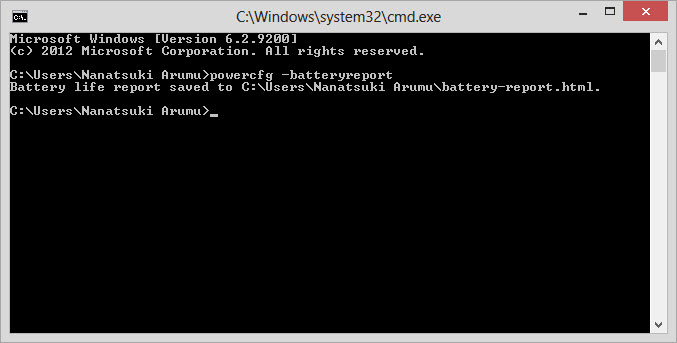
ใช้วิชาเช็คผ่าน Command Prompt ก็ได้ไม่ต้องง้อโปรแกรม วิธีนี้จะเป็นการเซฟข้อมูลของหน้าข้อมูลเกี่ยวกับการใช้งานแบตเตอรี่ของเราว่าตอนนี้อายุการใช้งานของแบตเตอรี่เป็นอย่างไรบ้าง สำหรับวิธีการเช็คก็ไม่ยากนัก ทุกคนสามารถทำตามได้เลย
1
เริ่มต้นให้เรากด Windows+R เปิดคำสั่ง Run… แล้วพิมพ์คำว่า “cmd” ลงไปเพื่อเปิดหน้า Command Prompt ออกมา จากนั้นให้เราพิมพ์คำว่า “powercfg -batteryreport” ลงไปในช่องคำสั่ง จากนั้นโปรแกรมจะแจ้งว่าตอนนี้โปรแกรมได้ทำการเซฟ Data Log ของแบตเตอรี่เราเอาไว้ให้แล้ว (Battery life report saved to C:\Users\…\battery-report.html.” พอขึ้นหน้าต่างเช่นนี้แล้วก็ปิดหน้า Command Prompt ไปได้เลย
2
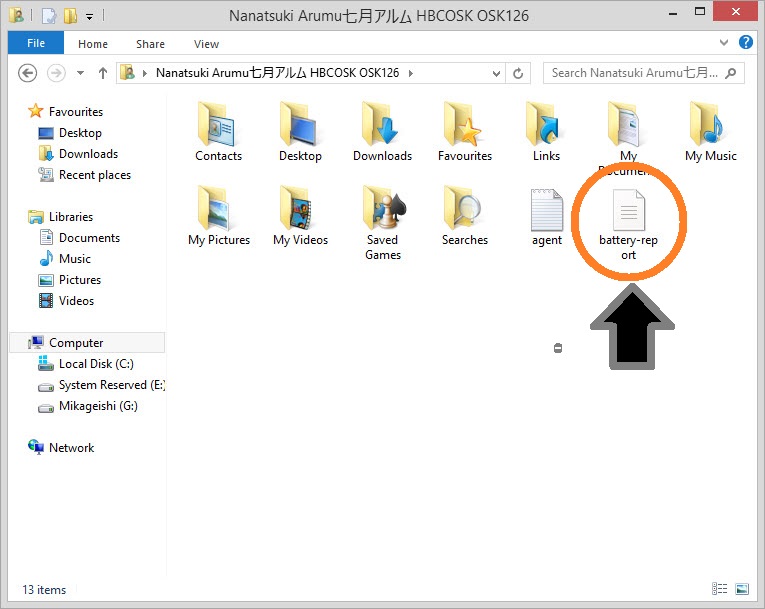
จากนั้นให้เราเปิดหน้า My Computer ขึ้นมาก่อนจะสังเกตที่แถบ Address Bar ด้านบน จะเห็นว่าข้างไอคอนรูปคอมพิวเตอร์จะมีช่อง Drop Down Box แบบในภาพ ให้กดคลิกซ้ายแล้วเลือกที่ชื่อ User ของเราเพื่อเปิดหน้าที่เก็บไฟล์ Data Log ของแบตเตอรี่ออกมา
3
จะเห็นว่าไฟล์ที่เป็น Data Log เกี่ยวกับตัวเครื่องของเราจะถูกบันทึกเอาไว้ในรูปแบบของไฟล์ .html ให้เรากดคลิกขวาแล้วเลือก Open with… จากนั้นให้เลือกเป็นเบราเซอร์ที่เราใช้งานเพื่ออ่านไฟล์ Data Log ที่ตัวเครื่องบันทึกเอาไว้ให้
4
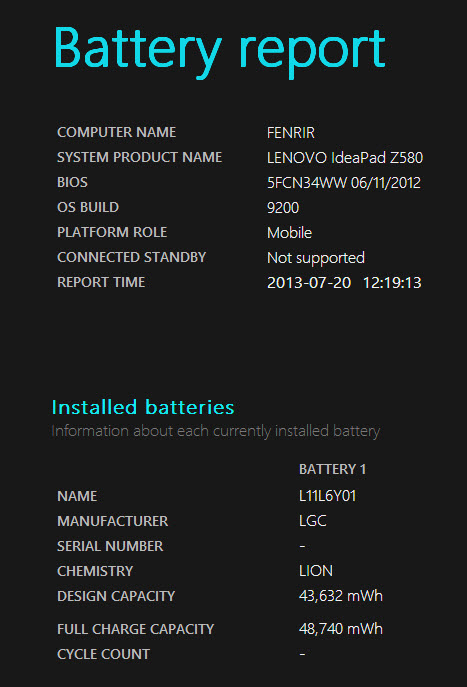
พอเปิดกับเบราเซอร์ของเราแล้วจะเห็นว่าไฟล์ Data Log จะแสดงรายละเอียดของตัวเครื่องของเราให้เห็นว่าคอมพิวเตอร์ของเราชื่ออะไร, รุ่นอะไร และพอเลื่อนลงมาด้านล่างจะเห็นว่าตัวไฟล์จะแสดงรายละเอียดเกี่ยวกับแบตเตอรี่ให้เราทราบว่ามีความจุเท่าไหร่, ใครเป็นผู้ผลิตและเป็นแบตเตอรี่แบบไหนให้เราทราบ
แค่ขั้นตอนง่ายๆ ไม่ว่าจะใช้โปรแกรมหรือมีวิธีการเช็คผ่านทาง Command Prompt ก็ทำให้เราได้รู้ว่าตอนนี้แบตเตอรี่ของเรามีสภาพเป็นอย่างไร มีความจุและสภาพการใช้งานยังดีอยู่หรือเปล่าซึ่งอายุของแบตเตอรี่จะยาวหรือสั้นก็ขึ้นอยู่กับวิธีการใช้งานของเราทั้งนั้น ถ้าใครอยากรู้ว่าวิธีการทำให้แบตเตอรี่ยังคงสภาพการใช้งานได้ดีที่สุดต้องทำอย่างไรก็คลิกได้ที่นี่เลย
Dcom เลิกกิจการ…สินค้าที่มีประกัน…ถือว่าหมดประกันทั้งหมด

อย่างที่หลายๆ คนพอจะทราบข่าวกันมาบ้างแล้วกับ Dcom ที่เคยเป็นหนึ่งในตัวแทนนำเข้าอุปกรณ์ไอทีรายใหญ่รายหนึ่งซึ่งเป็นที่รู้จักกันดีของวงการคอมพิวเตอร์ประเทศไทย (Dcom มีมาตั้งแต่สมัยคอมพิวเตอร์ยุคแรกๆ ของไทย) ซึ่งมาในตอนนี้ได้เลิกกิจการอย่างเป็นทางการไปเป็นที่เรียบร้อยแล้ว แน่นอนว่าส่งผลให้สินค้าไอทีต่างๆ ที่เคยมีประกัน ไม่ว่าจะเป็น 1 ปี 3 ปี 5 ปีนั้น ถือว่าหมดประกันกับทาง Dcom ไปทั้งหมด เนื่องด้วยไม่มีตัวแทนจำหน่ายที่จะคอยติดต่อกับทางต่างประเทศอีกต่อไป โดยสินค้าที่ทาง Dcom เป็นตัวแทนนำเข้า ก็มีทั้งในส่วนของ ซีพียู กราฟิกการ์ด แรม ฮาร์ดดิสก์ แฟลชไดร์ฟ มอนิเตอร์ ปริ้นเตอร์ อุปกรณ์เน็ตเวิร์ก โน้ตบุ๊ก เป็นต้น เรียกได้ว่ามากมายพอตัวทีเดียว
ส่วนสาเหตุที่ Dcom เลิกกิจการไปนั้น เท่าที่ทีมงานทราบก็คือ อยู่ในสภาวะขาดทุนจนล้มละลาย ทำให้ไม่สามารถดำเนินกิจการต่อไปได้ แต่ล่าสุดทางเจ้าของ Dcom เดิมก็ไปเปิดกิจการใหม่อย่าง Internet Cafe โดยขายแฟรนไชน์ ซึ่งใช้ชื่อว่า Dsport แทน อย่างไรก็ตามในส่วนของสาเหตุคงจะไม่กล่าวอะไรมาก แต่ในเรื่องของความรับผิดชอบที่ผู้บริโภคอย่างเราๆ ต้องแบกรับ ก็คงต้องขอพูดถึงกันเสียหน่อย
สำหรับผู้ที่มีสินค้าไอทีที่เป็นการรับประกันจาก Dcom นั้น หากสินค้าใดมีปัญหาแล้วต้องการเคลม เราก็ต้องติดต่อขอรับการเคลมจากต่างประเทศเท่านั้น ซึ่งแน่นอนว่าต้องมีค่าใช้จ่ายเกิดขึ้นและยุ่งยากเสียเวลา ที่ดีไม่ดีแพงกว่าตัวของที่ซื้อมาอีก แต่ก็ยังมีในส่วนของที่รับเคลมอยู่บ้างหากมีสินค้าสต๊อกเอาไว้ (ต้องลองสอบถามไปที่ Dcom เองอีกที) รวมไปถึงก็โยนไปให้บริษัทอื่นๆ
หรืออีกกรณีที่โชคดีมาหน่อย ก็คือ ในประเทศไทยมีบริษัทลูกของสินค้ายี่ห้อนั้นๆ อยู่แล้ว เราก็สามารถส่งเคลมได้เลย ยกตัวอย่างเช่น กราฟิกการ์ดที่เป็นของ ASUS ซึ่งปกติเป็นการรับประกันของ Dcom นั้น เราเองสามารถส่งเคลมได้ที่ศูนย์บริการของ ASUS ได้เลย เป็นต้น
ส่วนอีกกรณีที่ถือว่าโชคดีที่สุดก็คือ สินค้าประกัน Dcom ที่ซื้อจากร้าน J.I.B. ทางร้านจะเป็นคนรับผิดชอบในส่วนของรับประกันส่งเคลมสินค้าเองทั้งหมด (เช็คง่ายๆ คือต้องมี Void ของ J.I.B. ติดเอาไว้ด้วย) เรียกได้ว่าทางร้าน J.I.B ก็มีใจบริการที่น่าประทับใจเลยทีเดียว เพราะถ้าไม่อย่างงั้นทางร้านอาจจะโดนหาว่าทอดทิ้งอย่างที่ Dcom นั้นทำก็เป็นได้ ซึ่งล่าสุดรวมไปถึงในตอนนี้ทางร้าน Advice และ BananaIT นั้น ก็มีนโยบายเช่นเดียวกับร้าน J.I.B. เหมือนกัน 
อย่างไรก็ตามก็ถือเป็นบทเรียนที่สำคัญทีเดียวของผู้บริโภคอย่างเราๆ ที่อยู่ดีๆ สินค้าที่ควรมีประกัน ก็ไม่มีประกันอะไรทั้งนั้น เนื่องด้วยทาง Dcom นั้นเค้าล้มละลายไปแล้ว พร้อมทั้งเลิกจ้างพนักงานหลายตำแหน่ง โดยเหลือไว้แต่ตำแหน่งที่สามารถใช้งานกับธุรกิจใหม่ได้

เพิ่มเติมข้อมูลตัวแทนในการเคลมสินค้าที่(เคย)ประกัน Dcom ส่วนถ้านอกเหนือจากนี้คือ ลอยแพ แบรนด์ไม่ Support ครับ 

Samsung : Harddisk, HDD Notebook, External HDD
ศูนย์บริการ Synex พันทิพย์ พลาซ่า ชั้น M, เซียร์รังสิตชั้น 4, ซีคอนสแควร์ ชั้น B
Seagate : Harddisk, HDD Notebook, External HDD
ศูนย์บริการ Synex พันทิพย์ พลาซ่า ชั้น M, เซียร์รังสิตชั้น 4, ซีคอนสแควร์ ชั้น B
XFX : VGA, Power Supply 
บริษัท นีโวลูชั่น เทคโนโลยี คอร์เปอร์เรชั่น Website http://www.neolutiongroup.com
MSI Notebook
ศูนย์บริการ SVOA ทุกสาขา, ร้าน IT City ทุกสาขา
ASUS Notebook
ศูนย์บริการ ASUS เซียร์ รังสิต ชั้น 4, สาขาพระราม 9 อาคารชำนาญชาติบีสเนสเซอนเตอร์
HIS : VGA  
บริษัท เอสเทรค (ประเทศไทย) จำกัด Website http://www.strek.co.th/web/
Corsair : Power Supply, RAM
ศูนย์บริการ Scanner

3 เหตุผลหลักที่ควรเปลี่ยนจาก Windows 7 เป็น Windows 8.1 ได้แล้ว

หลายๆ คนที่ยังใช้งาน Windows 7 อยู่แล้วไม่เปลี่ยนมาเป็น Windows 8 สักทีคงเพราะคิดว่า Windows 8 ใช้งานยากหรือด้วยเหตุผลต่างๆ เช่นไม่มีปุ่ม Start Menu และอื่นๆ ในตอนนี้ Microsoft เองก็เตรียมส่ง Windos 8.1 ที่ได้รับการปรับแต่งให้ใช้งานได้ง่ายกว่าเดิมออกมาให้ผู้ใช้ได้เลือกใช้กัน นอกจากนี้ยังมีข้อดีเพิ่มเข้ามาอีกหลายข้อด้วยกัน ได้แก่

1. ผู้ใช้ Windows 8 อยู่แล้วจะได้อัพเกรดเป็น Windows 8.1 ฟรีๆ

windows8
นับเป็นข้อดีข้อแรกของชาว Windows 8 ที่จะได้อัพเดทระบบปฏิบัติการกันฟรีๆ ถ้าใช้งาน Windows 8 อยู่ เรียกว่าคุ้มค่าเพราะไม่ต้องเสียงเงินเพิ่มเลย เพราะปกติแล้วระบบปฏิบัติการ Windows เวอร์ชั่นลิขสิทธิ์นั้นจะอยู่ราว 3,000 บาทขึ้นไป ดังนั้นการใช้ Windows 8 ก็เป็นตัวเลือกที่ดีเพื่อรับระบบปฏิบัติการเวอร์ชั่นใหม่ล่าสุดไปใช้งานฟรีๆ

2. Microsoft นำปุ่ม Start Menu กลับมาติดตั้งใน Windows 8.1 แล้ว

1_win8startbutton
ข้ออ้างที่ว่า Windows 8 ไม่มีปุ่ม Start Menu ใช้งานยาก ไม่อยากใช้ก็ต้องกลืนคำพูดนี้ทีเดียวเมื่อ Microsoft นำปุ่ม Start Menu กลับมาติดตั้งให้ตามที่ผู้ใช้เรียกร้อง นอกจากนี้ยังเปิดให้ปรับแต่งได้ว่าต้องการให้มีปุ่ม Start Menu เหมือนเดิมหรือไม่หรือไม่ต้องการ รวมทั้งตั้งค่าให้บูตเข้าสู่หน้า Desktop ได้ในทันทีอีกด้วย

3. รองรับไดร์เวอร์ใหม่และ DirectX 11.2 อีกด้วย

Intel-Reveals-Two-New-DirectX-Extensions-for-faster-Game-Rendering
เกมเมอร์หลายๆ คนคงจะชื่นชอบที่ระบบหลายๆ อย่างได้รับการอัพเกรดเพิ่ม ไม่ว่าจะเป็น WDDM 1.3 เวอร์ชั่นใหม่ ทำให้มาตรฐานการแสดงผลภาพสูงขึ้นรวมทั้งปรับแต่งระบบ V-Sync ให้ดียิ่งกว่าเดิมและปรับปรุง Direct3D API ให้ดีขึ้นอีกด้วย นอกจากนี้ยังรองรับ DirectX 11.2 ที่จะทำให้การแสดงผลเกมทำได้ดียิ่งกว่าเดิมอีกด้วย
นอกจากข้อดีสามข้อด้านบนนี้แล้ว ผู้ใช้ Windows 8.1 เวอร์ชั่น Preview หลายๆ คนก็กล่าวว่าตัวระบบได้ทำการแก้ไขบั๊กต่างๆ ไปมากทีเดียว ทำให้ปัญหาใน Windows 8 ได้รับการแก้ไขเพิ่มจนทำให้ Windows 8.1 สามารถตอบโจทย์การใช้งานได้ดีขึ้นยิ่งกว่า Windows 8 แน่นอน ดังนั้นถ้าใครใช้ Windows 8 อยู่ก็เตรียมรออัพเดทระบบปฏิบัติการกันได้เลย