Rappelz
9/09/2557
ไวรัสคอมพิวเตอร์
ไวรัสคอมพิวเตอร์ ที่บุกรุกเข้าไปในเครื่องคอมพิวเตอร์โดยไม่ได้รับความยินยอมจากผู้ใช้ ส่วนมากมักจะมีประสงค์ร้ายและสร้างความเสียหายให้กับระบบของเครื่องคอมพิวเตอร์นั้นๆ
ในเชิงเทคโนโลยีความมั่นคงของระบบคอมพิวเตอร์นั้น ไวรัสเป็นโปรแกรมคอมพิวเตอร์ที่สามารถทำสำเนาของตัวเอง เพื่อแพร่ออกไปโดยการสอดแทรกตัวสำเนาไปในรหัสคอมพิวเตอร์ส่วนของข้อมูลเอกสารหรือส่วนที่สามารถปฏิบัติการได้ ดังนั้นไวรัสคอมพิวเตอร์จึงมีพฤติกรรมในลักษณะเดียวกับไวรัสในทางชีววิทยา ซึ่งสามารถแพร่กระจายไปในเซลล์ของสิ่งมีชีวิตในลักษณะเดียวกันนี้ คำอื่นๆ ที่ใช้กับไวรัสในทางชีววิทยายังขยายขอบข่ายของความหมายครอบคลุมถึงไวรัสในทางคอมพิวเตอร์ เช่น การติดไวรัส (infection) แฟ้มข้อมูลที่ติดไวรัสนี้จะเรียกว่า โฮสต์ (host) ไวรัสนั้นเป็นประเภทหนึ่งของโปรแกรมประเภทมัลแวร์ (malware) หรือโปรแกรมที่มีประสงค์ร้าย ในความหมายที่ใช้กันทั่วไปนั้น ไวรัสยังใช้หมายรวมถึง เวิร์ม (worm) ซึ่งก็เป็นโปรแกรมอีกรูปแบบหนึ่งของมัลแวร์ ซึ่งบางครั้งก็ทำให้ผู้ใช้คอมพิวเตอร์นั้นสับสนเมื่อคำไวรัสนั้นใช้ในความหมายที่เฉพาะเจาะจง คอมพิวเตอร์ไวรัสนั้นโดยทั่วไปจะไม่ส่งผลก่อให้เกิดความเสียหายต่อฮาร์ดแวร์โดยตรง แต่จะทำความเสียหายต่อซอฟต์แวร์
ในขณะที่ไวรัสโดยทั่วไปนั้นก่อให้เกิดความเสียหาย (เช่น ทำลายข้อมูล) แต่ก็มีหลายชนิดที่ไม่ก่อให้เกิดความเสียหาย เพียงแต่ก่อให้เกิดความรำคาญเท่านั้น ไวรัสบางชนิดนั้นจะมีการตั้งเวลาให้ทำงานเฉพาะตามเงื่อนไข เช่น เมื่อถึงวันที่ที่กำหนด หรือเมื่อทำการขยายตัวได้ถึงระดับหนึ่ง ซึ่งไวรัสเหล่านี้จะเรียกว่า บอมบ์ (bomb) หรือระเบิด ระเบิดเวลาจะทำงานเมื่อถึงวันที่ที่กำหนด ส่วนระเบิดเงื่อนไขนั้นจะทำงานเมื่อผู้ใช้คอมพิวเตอร์มีการกระทำเฉพาะซึ่งเป็นตัวจุดชนวน ไม่ว่าจะเป็นไวรัสชนิดที่ก่อให้เกิดความเสียหายหรือไม่ก็ตาม ก็จะมีผลเสียที่เกิดจากการแพร่ขยายตัวของไวรัสอย่างไร้การควบคุม ซึ่งจะเป็นการบริโภคทรัพยากรคอมพิวเตอร์อย่างไร้ประโยชน์ หรืออาจจะบริโภคไปเป็นจำนวนมาก
ไวรัสคอมพิวเตอร์ (Computer Virus) คือ โปรแกรมชนิดหนึ่งที่มีความสามารถในการสำเนาตัวเองเข้าไปติดอยู่ในเครื่องคอมพิวเตอร์ และถ้ามีโอกาสก็สามารถแทรกเข้าไปติดอยู่ในระบบคอมพิวเตอร์อื่นๆ ซึ่งอาจเกิดจากการนำเอาแผ่นดิสก์หรือแฟลชไดร์ฟที่ติดไวรัสจากเครื่องหนึ่งไปใช้กับอีกเครื่องหนึ่ง การที่คอมพิวเตอร์ใดติดไวรัส หมายความว่าไวรัสได้เข้าไปผังตัวอยู่ในหน่วยความจำคอมพิวเตอร์เครื่องนั้นเรียบร้อยแล้ว การที่ไวรัสจะเข้าไปอยู่ในหน่วยความจำได้นั้นจะต้องมีการถูกเรียกใช้ให้ทำงาน ซึ่งโดยปกติแล้วผู้ใช้มักจะไม่รู้ตัวเลยว่า ขณะที่ตนเรียกใช้โปรแกรมหรือเปิดไฟล์ใดๆขึ้นมาทำงาน ก็ได้เรียกไวรัสขึ้นมาทำงานด้วย จุดประสงค์การทำงานของไวรัสแต่ละตัวขึ้นอยู่กับผู้เขียนโปรแกรมไวรัสนั้น เช่น อาจสร้างไวรัสให้ไปทำลายโปรแกรมหรือข้อมูลอื่นๆ ที่อยู่ในเครื่องคอมพิวเตอร์ หรือแสดงข้อความวิ่งไปมาบนหน้าจอคอมพิวเตอร์ เป็นต้น
ไวรัส (Virus) เป็นมัลแวร์ (Malware) ชนิดแรกที่เกิดขึ้นบนโลกนี้และอยู่มานาน ดังนั้นโดยทั่วไปตามข่าวหรือบทความต่างๆที่ไม่เน้นไปทางวิชาการมากเกินไป หรือเพื่อความง่ายและคุ้นเคยที่จะพูด ก็จะใช้คำว่า Virus แทนคำว่า Malware แต่ถ้าจะคิดถึงความจริงแล้วมันไม่ถูกต้อง อาจจะเป็นเพราะความเคยชินหรืออะไรก็ตาม จึงกลายเป็นว่าคนส่วนใหญ่ใช้คำว่า Virus แทนคำว่า Worm, Trojan, Spyware, Adware เป็นต้น ที่ถูกต้องควรใช้คำว่ามัลแวร์ (Malware) เพราะมัลแวร์มีหลายชนิด แต่ละชนิดก็ไม่เหมือนกัน
8/20/2556
CPE17 Autorun Killer โปรแกรมช่วยเครื่องกันไวรัสจากแฟลชไดรฟ์
วันหนึ่งๆ ของเรามีการรับส่งไฟล์ผ่านทางพอร์ต USB กันหลายต่อหลายครั้ง แต่เราไม่รู้ว่าเมื่อไหร่ที่ไวรัสตัวร้ายที่แฝงมากับแฟลชไดรฟ์จะบุกเข้ามาทำร้ายเครื่องของเราเมื่อไหร่ ซึ่งถ้าใครมีการเชื่อมต่อแฟลชไดรฟ์เข้าสู่คอมพิวเตอร์อยู่บ่อยๆ ล่ะก็ ทางทีมงานแนะนำโปรแกรม CPE17 Autorun Killer มาติดตั้งเอาไว้ในเครื่องจะช่วยป้องกันได้ระดับหนึ่งทีเดียว
ถ้าใครไปร้านรับปริ้นท์งานจะคุ้นหน้าต่างนี้แน่นอน
โปรแกรมจะแสดงหน้าต่างสีเขียวนี้ขึ้นมาทุกครั้งเมื่อมีการเชื่อมต่อแฟลชไดรฟ์เข้ากับตัวเครื่องของเรา ซึ่งถ้าเป็นสีเขียวก็สบายใจได้ว่าไม่มีไฟล์ไวรัสใดๆ เข้ามาทำร้ายเครื่องรักของเราแน่นอน แต่ถ้าเป็นสีแดงเมื่อไหร่โปรแกรมจะจัดการให้โดยอัตโนมัติ สำหรับโปรแกรมนั้นจะไม่มีไอคอนที่หน้า Desktop เหมือนกับโปรแกรมหลักๆ ที่เขียนขึ้นมา แต่โปรแกรมจะซ่อนตัวเองอยู่ที่แถบ Taskbar ด้านข้าง
เวลาเราต้องการใช้งานก็เพียงคลิกขวาหนึ่งครั้งที่ไอคอนเพื่อเปิดแถบคำสั่งออกมาเพื่อเรียกใช้งานได้ ว่าเราต้องการให้ตัวโปรแกรมแสกนที่ส่วนไหนของคอมพิวเตอร์บ้าง แล้วต้องการให้แสกนแบบเบื้องต้นหรือจะให้เช็คโดยละเอียดก็เลือกได้ที่ส่วนนี้ รวมทั้งมีคำสั่ง Vaccine ให้จัดการกับไฟล์ที่ติดไวรัสได้อีกด้วย
คำสั่ง Options จะสามารถเลือกได้ว่าเราต้องการตั้งค่าให้โปรแกรมทำอะไรบ้าง ซึ่งถ้าเราต้องการให้โปรแกรมทำงานอย่างไร ก็ให้ติ๊กถูกแล้วกด OK เพื่อบันทึกการตั้งค่าเอาไว้ได้เลย
นอกจากนี้ยังมีส่วนของ Activity Logging เพื่อเช็คได้ว่าเคยมีเหตุการณ์ที่ไวรัสเข้าเครื่องมาในตอนไหนบ้าง โดยข้อมูลทั้งหมดจะถูกเก็บเอาไว้ที่ส่วนนี้ให้เราเช็คดูได้ด้วย
เป็นโปรแกรมเล็กๆ โปรแกรมหนึ่งเพื่อคนที่ต้องเชื่อมต่อแฟลชไดรฟ์เข้ากับเครื่องบ่อยๆ ไม่ว่าจะเป็นของเพื่อนหรือของเราก็ตาม ทางทีมงานก็แนะนำให้ติดตั้งโปรแกรมนี้เอาไว้ในเครื่องเพื่อป้องกันไวรัสที่จะเข้ามาจู่โจมให้เครื่องเกิดปัญหาจะคุ้มกว่าที่จะต้องมานั่งเสียเวลากู้ข้อมูลและตั้งค่าตัวเครื่องใหม่มาก
Download : CPE17 Autorun Killer ; File Size = 152 KB
วิธีสมัคร Apple ID โดยไม่ต้องใช้บัตรเครดิต เพื่อโหลด App ฟรี
เรียกได้ว่าเป็นอะไรที่มือใหม่ iPhone, iPad, iPod Touch หรือ Apple TV รวมไปถึง Mac, MacBook ควรจะทราบเอาไว้และขาดไม่ได้เลย เพราะถ้าหากเราต้องการที่จะดาวน์โหลดโปรแกรมฟรี หรือโปรแกรมที่ต้องจ่ายเงินผ่านบัตรเครดิต ต้องทำการผ่านทาง App Store / iTunes Store ที่ต้องอาศัย Apple ID ทั้งนั้น ในการยืนยันการทำการดาวน์โหลด
ที่สำคัญคือ หากเราไม่มีหรือไม่อยากใช้บัตรเครดิตก็สามารถสมัครได้ทันที ไม่หงุดหงิดเสียอารมณ์เอาล่ะครับ มาเข้าสู่ขั้นตอนการสมัครที่ทำกันได้ง่ายๆ เลยดีกว่า…
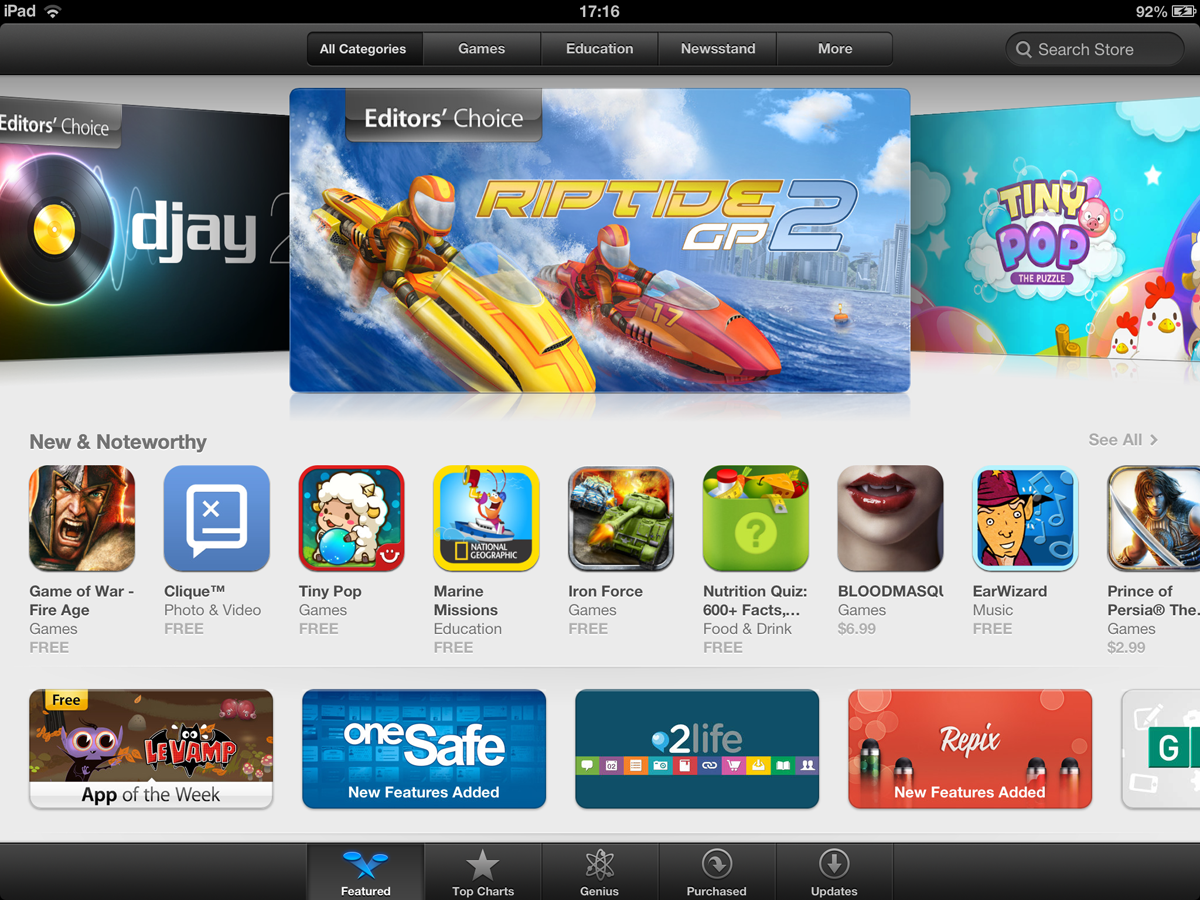
- เปิดโปรแกรม iTunes ขึ้นมา จากนั้นเลือกไปที่ iTunes Store เราก็จะพบกับหน้าตาของ App Store ถ้าสังเกตเห็นกันเราจะเห็นมุมซ้ายบนของโปรแกรมมีคำว่า Sign In อยู่ แต่แน่นอนว่าเราไม่เข้าแบบปกติอยู่แล้ว เพราะว่าเราจะสมัครโดยไม่ใช้บัตรเครดิตเป็นหลัก
- ถัดมาให้เราเข้ามาที่แถบเมนู App Store จากนั้นก็เลื่อนหน้าต่างลงมาดู เราก็จะพบกับหมวดจัดอันดับ Free Apps อยู่ ให้เราเลือกไปที่ App ใด App หนึ่ง และคลิกไปที่ Free ทันที
- เราก็จะเจอหน้าต่างที่ให้เราทำการล็อกอินเข้าไป ดังรูปด้านบน แต่แน่นอนว่าเรายังไม่มี Apple ID เลยซะหน่อย หรือเคยทำการสมัครมาก่อนด้วยซ้ำ เอาล่ะครับ ไม่ต้องคิดมาคลิกไปที่คำว่า Create New Account ได้ทันที
- เราจะเจอหน้าจอต้อนรับในการสมัครบัญชีของ iTunes Store ที่ให้เราหยุดอ่านสรรพคุณซักเล็กน้อย แล้วคลิกไปที่ Continue ได้เลยครับ
- หน้าจอถัดมาก็คือข้อตกลงที่เกี่ยวข้องกับเงื่อนไขและข้อตกลงของทาง Apple ซึ่งเมื่อเราได้ทำการอ่านจนหมดแล้ว (ไม่ต้องอ่านก็ได้นะครับ ^^) ก็ให้เลือกติ๊กถูกไปที่ “ฉันได้อ่านและยอมรับข้อกำหนดและเงื่อนไขดังกล่าวแล้ว” ก็คลิกไปที่ Continue ได้เลย
- หน้าจอต่อมาเป็นหน้าจอในการสร้าง Apple ID จริงๆ แล้วล่ะครับ ซึ่งสิ่งที่ Apple ต้องการข้อมูลจากเราก็มีดังนี้
- และแล้วก็มาถึงส่วนที่สำคัญสำหรับคนที่ไม่ต้องการใช้บัตรเครดิตสมัคร รวมไปถึงไม่มีบัตรเครดิตอยู่แล้ว ส่วนใครใคร่สมัครด้วยบัตรเครดิตก็สามารถดำเนินการได้ทันที เรียกได้ว่า Happy กันทั้ง 2 ฝ่าย โดยสิ่งที่ทาง Apple ต้องการข้อมูลมีดังนี้
- หน้าต่อมาเราจะพบกับข้อความที่แจ้งให้เราไปทำการเช็คอีเมลเพื่อยืนยันการสมัครครับ โดยเรากดสามารถกด Done ได้ทันที ซึ่งเราก็เสร็จในส่วน iTunes ตรงจุดนี้เลย ไปเปิดเว็บบราวเซอร์เพื่อดูอีเมลจาก Apple กันดีกว่า
- และเราจะพบเจอกับอีเมลลฉบับหนึ่งที่ส่งจาก Apple จากนั้นเราก็คลิกไปที่คำว่า Verify Now ได้เลย แล้วเราจะถูกนำเข้าไปสู่ เว็บไซต์ของ Apple ครับ
- ซึ่งในหน้าเว็บไซต์นั้นจะมีการให้เรากรอก Apple ID พร้อมกับรหัสผ่าน เพื่อยืนยันอีกครั้ง เพื่อยืนยันตัวตนว่าเป็นเจ้าของอีเมลดังกล่าวจริงๆ และเป็นการยืนยันอีกว่าเป็นเจ้าของ Apple ID นี้จริงๆ
- จากนั้นเราก็จะพบกับหน้าสุดท้ายที่แจ้งว่า Apple ID ของเราพร้อมใช้งานแล้ว สามารถไปดาวน์โหลดได้ที่ iTunes Store หรือ App Store ได้ทันที ซึ่งเมื่อเราคลิกไปที่ Return to The Store ระบบจะทำการนำเราเข้ามายังโปรแกรม iTunes พร้อมกับล็อกอินอัตโนมัติให้พร้อมสำหรับการดาวน์โหลด App ได้ตามต้องการครับ
หวังว่าทั้ง 11 ขั้นตอนการสมัคร Apple ID ที่ทาง NotebookSPEC.com ได้แนะนำไป คงเป็นประโยชน์ให้กับมือใหม่ iPhone, iPad, iPod Touch และ Mac ทุกๆ ท่านนะครับ หลังจากนี้ถ้าใครมีปัญหาอะไรหรือติดขัดตรงไหนก็สามารถโพสสอบถามกันได้ทันที และจากนี้ไปเราจะทยอยส่งบทความที่เป็นประโยชน์กับแฟนๆ Apple ให้มากยิ่งขึ้นครับ
ที่สำคัญคือ หากเราไม่มีหรือไม่อยากใช้บัตรเครดิตก็สามารถสมัครได้ทันที ไม่หงุดหงิดเสียอารมณ์เอาล่ะครับ มาเข้าสู่ขั้นตอนการสมัครที่ทำกันได้ง่ายๆ เลยดีกว่า…
1
2
3
4
5
6
- Email : อีเมลล์ที่เราใช้งานอยู่หรือที่เราต้องการไว้ใช้สมัคร
- Password : การตั้งรหัสผ่านสำหรับ Apple ID (โดยมีเงื่อนไขรหัสนั้นต้องมีอย่างน้อย 8 ตัว และประกอบ ตัวเลข ตัวอักษรทั้งขนาดเล็ก / ขนาดใหญ่ ปนกันอยู่)
- Verify Password : คือการกรอกรหัสผ่านเดิม ที่เหมือนกับช่องข้างบนลง
- Question : คำถามกันลืมรหัสผ่าน (โดยเราจะตั้งคำถามอะไรก็ได้)
- Answer : คำตอบที่ไม่จำเป็นต้องตรงคำถามด้าบบน
- Date of Birth : วันเ ดือน ปีเกิด ที่เราสามารถเลือกได้ตามใจชอบ อยากแก่ อยากเด็กก็ว่ากันไปงานนี้
7
- Payment Method : เลือกวิธีชำระเงินให้เราเลือก None ไปเลยครับสำหรับคนที่ไม่มีบัตรเครดิตหรืออยากใช้แต่ของฟรี ถ้ามีและต้องการใช้ก็เลือกไปตามบัตรเครดิตนั้นๆ ได้ทันทีครับ
- Titile : คำนำหน้า
- First Name : ชื่อ
- Last Name : นามสกุล
- Address : ที่อยู่
- Town : เมือง
- Postcode : รหัสไปรษณีย์
- Phone : เบอร์โทรศัพท์
8
9
10
11
หวังว่าทั้ง 11 ขั้นตอนการสมัคร Apple ID ที่ทาง NotebookSPEC.com ได้แนะนำไป คงเป็นประโยชน์ให้กับมือใหม่ iPhone, iPad, iPod Touch และ Mac ทุกๆ ท่านนะครับ หลังจากนี้ถ้าใครมีปัญหาอะไรหรือติดขัดตรงไหนก็สามารถโพสสอบถามกันได้ทันที และจากนี้ไปเราจะทยอยส่งบทความที่เป็นประโยชน์กับแฟนๆ Apple ให้มากยิ่งขึ้นครับ
Driver Genius Professional โปรแกรมหาไดร์เวอร์ที่หายไปในเครื่อง
เวลาซื้อโน้ตบุ๊กมาใหม่หรือมีคอมพิวเตอร์แล้วหาแผ่นไดร์เวอร์ไม่เจอจะไปค้นที่หน้าเว็บไซต์ผู้ผลิตเองก็ไม่สะดวกอย่างนี้ หลายคนอาจถอดใจไปแล้วก็ได้แต่อย่างไรก็ตามเมื่อคนมีปัญหาเช่นนี้เหมือนกันทำโปรแกรมสำหรับค้นหาและติดตั้งไดร์เวอร์มาให้ใช้งานอย่าง Driver Genius Professional ที่จะช่วยหาไดร์เวอร์ที่ตรงกับฮาร์ดแวร์ที่ติดตั้งเอาไว้ในเครื่องของเรามาติดตั้งให้โดยอัตโนมัติ
เมื่อเริ่มต้นใช้งานที่หน้า Home นั้น ตัวโปรแกรมจะมีคำสั่งให้เราสามารถสแกนไดร์เวอร์ที่ยังไม่ได้อัพเดทหรือเป็นไดร์เวอร์ที่ไม่ได้ติดตั้งเอาไว้ในเครื่องก็สามารถหามาติดตั้งได้โดยกดที่คำสั่ง “Start Scan” สีเขียวเพื่อเริ่มทำงานได้ในทันที
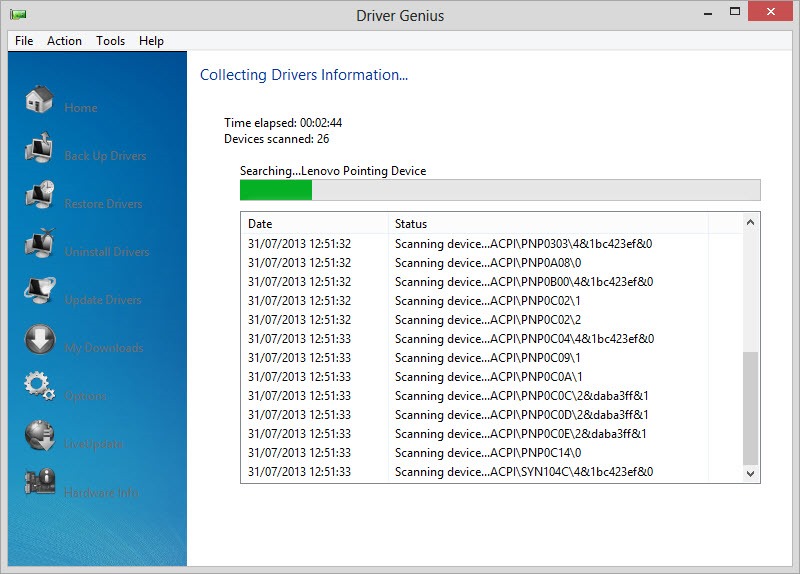
พอกดแล้วตัวเครื่องจะแสกนหาไดร์เวอร์ภายในเครื่องในทันทีและเราจะไม่สามารถสลับไปใช้งานฟังก์ชั่นอื่นของโปรแกรมนี้ได้ โดยขั้นตอนนี้จะกินเวลาสักครู่หนึ่ง แนะนำให้ปล่อยโปรแกรมทำงานไปสักครู่แล้วค่อยกลับมาดูก็ได้ว่าตอนนี้โปรแกรมแสกนเครื่องไปถึงขั้นตอนไหนแล้ว
ตัวเครื่องจะแสดงไดร์เวอร์ที่ตกหล่นไปว่ามีไดร์เวอร์ไหนบ้าง โดยจะแสดงเป็นตัวอักษรสีแดงว่าตอนนี้ไดร์เวอร์ไหนบ้างที่ขาดไปแล้วมีอีกกี่ไดร์เวอร์ที่ต้องอัพเดท โดยเราสามารถเลือกได้ว่าต้องการอัพเดททันทีโดยกด Update drivers now หรือจะกดคำสั่ง Ask me later เพื่อรอเอาไว้อัพเดทภายหลังก็ได้เช่นกัน
สิ่งหนึ่งที่ผู้ใช้ต้องเข้าใจคือโปรแกรมนี้ไม่ใช่โปรแกรมฟรี ดังนั้นจึงจำเป็นต้องสั่งซื้อผ่านทางออนไลน์ให้ทางเจ้าของผู้พัฒนาโปรแกรมส่ง License Code มาให้ โดยราคาของโปรแกรมนี้สำหรับคอมพิวเตอร์ 1 เครื่องนั้นอยู่ราว 1,000 บาทด้วยกัน ซึ่งราคานั้นโดยส่วนตัวแล้วทางทีมงานเห็นว่าถ้าใครที่ต้องการให้ไดร์เวอร์ได้รับการอัพเดทอยู่เสมอก็แนะนำให้ชำระเงินเอาของแท้มาใช้งานจะดีกว่า
ตัวโปรแกรมจะแสดงไดร์เวอร์ที่ต้องการอัพเดทให้เรา ซึ่งเราสามารถกดที่คำสั่ง Fix now เพื่อจัดการอัพเดทหรือติดตั้งไดร์เวอร์ให้เป็นเวอร์ชั่นใหม่ล่าสุดได้เลย
ส่วนของการแบ็คอัพไดร์เวอร์นั้นเมื่อเรากดแล้วตัวโปรแกรมจะจัดการแสกนตัวไดร์เวอร์ให้เราแล้วเก็บข้อมูลทั้งหมดให้เราโดยอัตโนมัติแล้วโปรแกรมจะถามว่าเราต้องการแบ็คอัพส่วนใดและที่ไหนบ้าง
ในส่วนของ Hardware Info เองก็เป็นอีกคำสั่งหนึ่งที่เอาไว้เช็คฮาร์ดแวร์ของเครื่องเราได้อย่างละเอียดทีเดียวไม่ว่าจะเป็นระบบปฏิบัติการ, ซีพียู, เมนบอร์ดของเราว่าเป็นเวอร์ชั่นไหนอย่างไรบ้าง โดยเราสามารถเช็คตัวเครื่องได้อย่างละเอียดมากทีเดียว ซึ่งถ้าใครอยากได้โปรแกรมนี้ไปใช้งานก็สามารถดาวน์โหลดได้ที่ลิ้งค์ด้านล่างนี้เลย
Download : Driver Genius Professional ; File Size = 10.2 MB
DiskCheckUp เช็คสุขภาพของฮาร์ดดิสก์ได้ง่ายๆ ด้วยตัวเอง
เวลาใช้งานฮาร์ดดิสก์ไปสักพักหนึ่งแล้ว หลายๆ คนอาจจะไม่แน่ใจว่าฮาร์ดดิสก์ของเรายังสามารถทำงานได้ดีเท่าเดิมหรือไม่แต่จะใช้โปรแกรมอะไรเพื่อเช็คการทำงานนั้น เชื่อว่าหลายๆ คนเองก็ยังไม่ทราบอีกด้วย แต่ครั้งนี้ทางทีมงานมีโปรแกรม DiskCheckUp มาแนะนำและใช้งานง่ายๆ เพียงแค่ไม่กี่คลิกเท่านั้น นอกจากนี้โปรแกรมยังมีขนาดเล็กอีกด้วยเพียง 1 MB ก็สามารถเช็คได้แล้วว่าฮาร์ดดิสก์ของเราสามารถทำงานได้ดีหรือไม่ และโปรแกรมนี้สามารถใช้งานกับฮาร์ดดิสก์แบบ SSD ได้อีกด้วย
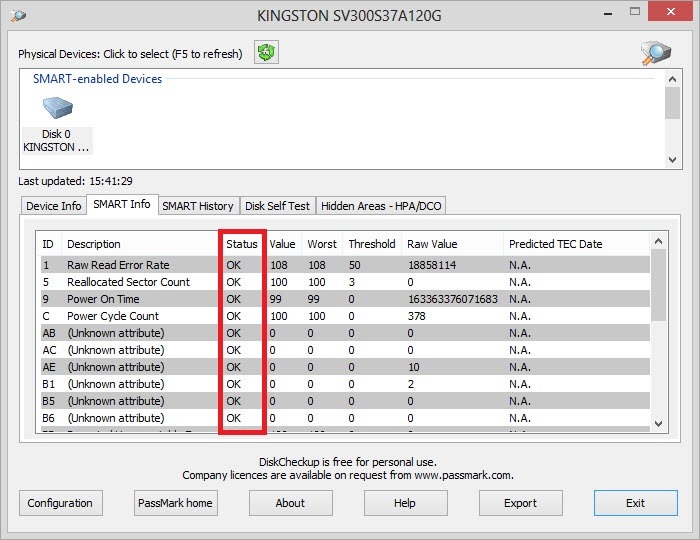
สำหรับหน้าแรกของโปรแกรมจะแสดงข้อมูลของเครื่องเราว่ามีฮาร์ดดิสก์ติดตั้งเอาไว้ในเครื่องจำนวนกี่ลูกด้วยกัน โดยจะแสดงอยู่ที่แถบด้านบนเหนือแท็บคำสั่งต่างๆ ที่เอาไว้ตรวจสอบฮาร์ดดิสก์ที่อยู่ด้านใต้นี้ ซึ่งส่วนของ Device Info จะแสดงข้อมูลของฮาร์ดดิสก์ลูกที่เราเลือกเป็นอย่างไร มีพื้นที่ภายในเท่าไหร่และเป็นยี่ห้อใด
ถัดมาในส่วนของ SMART Info จะแสดงข้อมูลว่าฮาร์ดดิสก์ของเราเคยเกิดปัญหาอะไรและข้อมูลส่วนต่างๆ ของฮาร์ดดิสก์ที่ติดตั้งเอาไว้ในเครื่องของเรา ซึ่งถ้าในกรอบ Status ที่วงสีแดงเอาไว้ยังขึ้นคำว่า OK อยู่ ก็สบาใจได้ว่าฮาร์ดดิสก์ของเรายังอยู่ในสภาพดีและใช้งานได้เต็มประสิทธิภาพนั่นเอง
ถัดมาในส่วนของ Disk Self Test นั้นจะทดสอบการทำงานของฮาร์ดดิสก์ของเราว่าเกิดปัญหาส่วนไหนบ้าง โดยเราสามารถกดที่ปุ่ม Start Test เพื่อตรวจสอบการทำงานได้ว่าฮาร์ดดิสก์เกิดปัญหาระหว่างทำงานหรือไม่ ซึ่งถ้าในช่อง Status ที่อยู่ถัดลงมาแสดงค่าว่า “The last self-test routine completed without error” ล่ะก็ แสดงว่าฮาร์ดดิสก์ของเราสามารถทำงานได้เต็มที่โดดไม่เกิดการ Error ขึ้นมาระหว่างทำงานแน่นอน
ถึงจะเป็นโปรแกรมเล็กๆ แต่ก็ใช้งานได้ง่ายและตรวจสอบว่าฮาร์ดดิสก์ของเราได้ว่ายังอยู่ในสภาพที่ดีหรือไม่ ซึ่งเราสามารถทราบได้ก่อนเกิดความเสียหายเช่นนี้เราก็สามารถป้องกันเอาไว้ได้ก่อนที่จะสายเกินไป และถ้าไม่มั่นใจก็สามารถนำไปให้ช่างทำการซ่อมแซมได้อีกด้วย แต่อย่าลืมเซฟไฟล์งานสำคัญเก็บเอาไว้ในที่ๆ ปลอดภัยก่อนด้วย ไม่เช่นนั้นจะลำบากใจภายหลังเอานะ
สมัครสมาชิก:
บทความ (Atom)